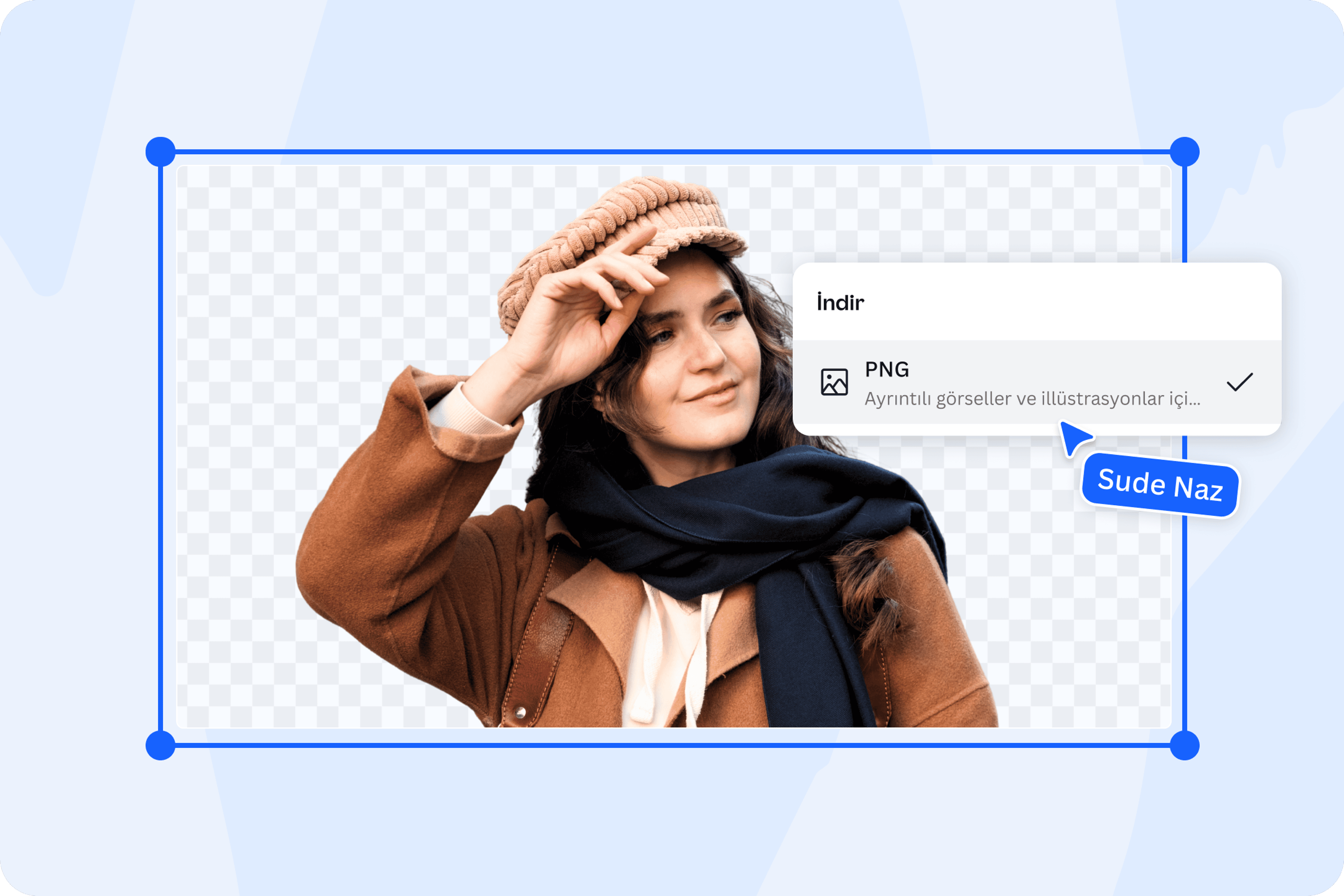
Online Şeffaf Arka Plan Yapma Aracı
Canva’nın şeffaf arka plan aracıyla fotoğraf ve görsellerinizdeki istenmeyen arka planı saniyeler içinde kaldırın. Ürün fotoğrafı, logo, profil görseli, sosyal medya gönderisi veya sunum için arka planı şeffaf yapma işlemini birkaç tıklamayla tamamlayın. Resminizi yükleyin, arka plan şeffaf yapma işlemini ücretsiz deneyin ve sonucu şeffaf PNG olarak hemen indirin.
veya buraya sürükle
Canva’da yüklenebilir biçimler ve gereksinimler hakkında bilgi edinin. Gizlilik Politikamızda içeriklerinizi nasıl kullandığımızı inceleyin.
Canva ile arka planı şeffaf yapma işlemi tek tıklama sürer: fotoğrafınızı veya logonuzu yükleyin, arka planı kaldırın ve şeffaf arka planlı görselinizi PNG olarak anında indirin. Resmi şeffaf yapma, logoyu şeffaf yapma veya şeffaf resim yapma için aynı araç yeterlidir; işlem bittiğinde görselinizi Canva’da düzenlemeye devam edin.
Resim nasıl şeffaf yapılır?
1
Resminizi yükleyin
Resmi yükle düğmesine tıklayın veya fotoğrafınızı, logonuzu ya da JPG, PNG, HEIC veya WEBP dosyanızı sürükleyip bırakın. Arka planı şeffaf yapma işlemi yükleme tamamlanınca otomatik başlar.
2
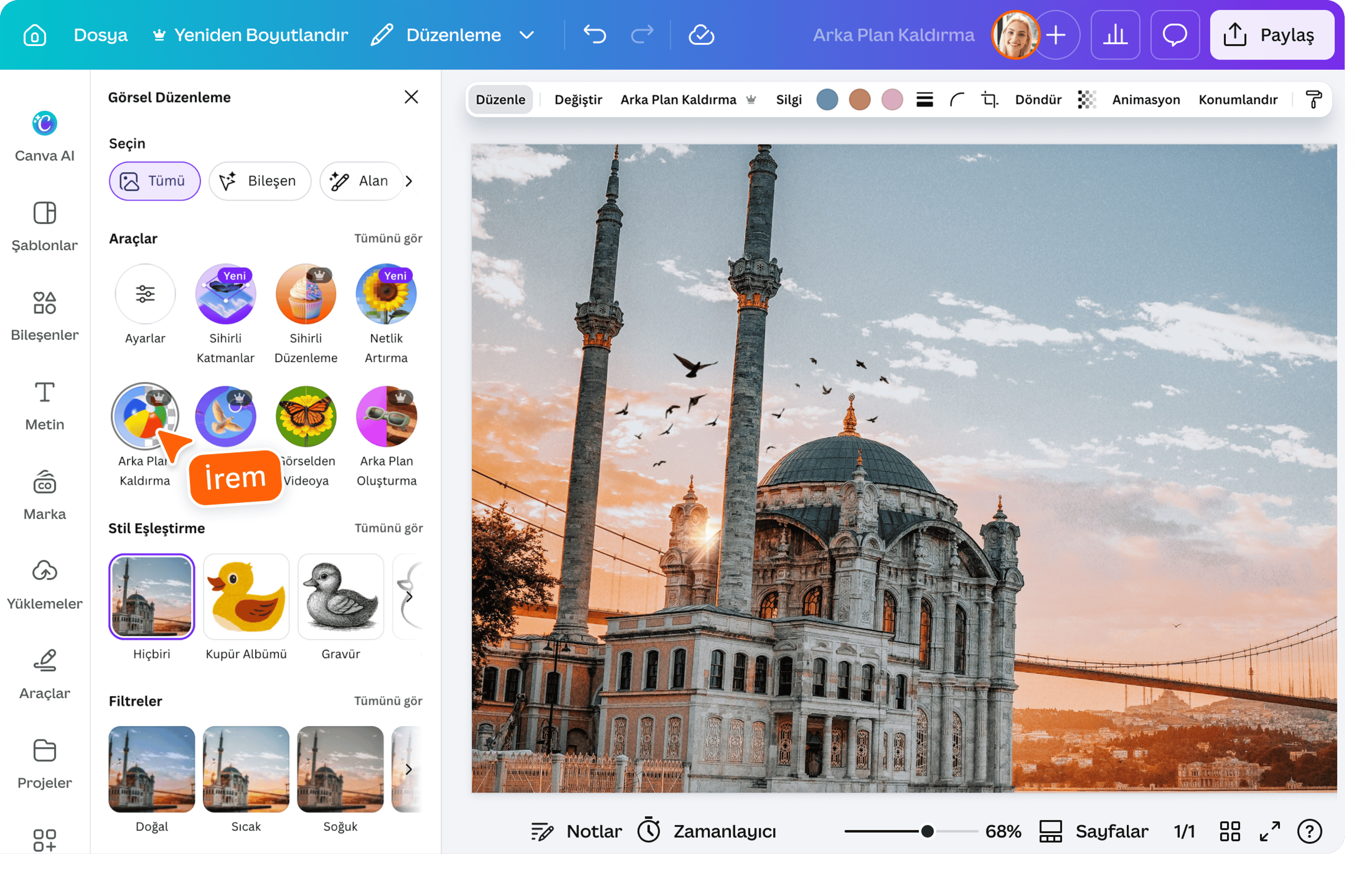
Arka plan otomatik kaldırılır
Canva, Arka Plan Kaldırma ile resminizin arka planını saniyeler içinde kaldırır; giriş yapmanız gerekmez. Şeffaf arka planlı sonucu sayfada önizleyin.
3
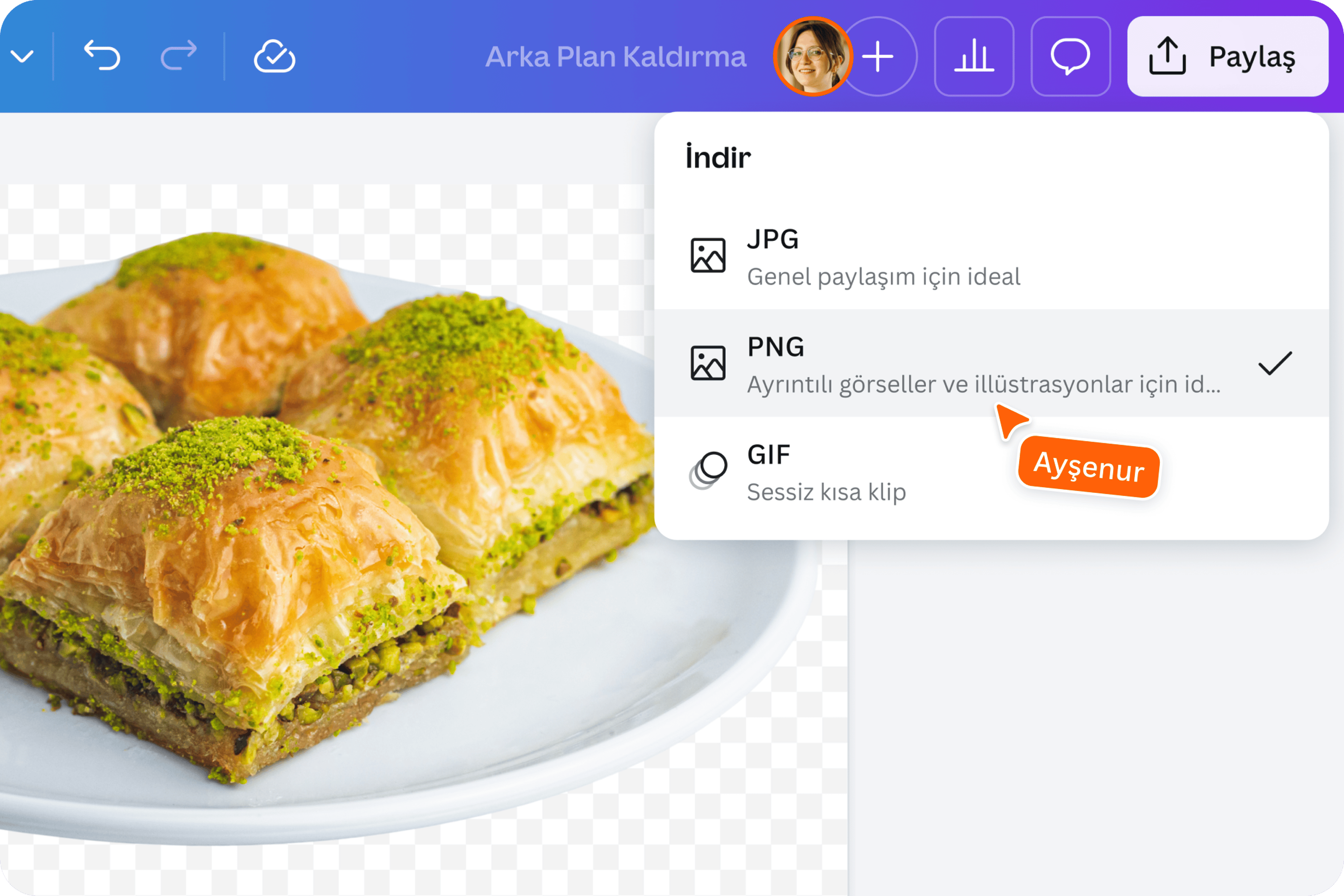
Şeffaf PNG olarak indirin
Görselinizi ücretsiz olarak şeffaf arka plan içeren PNG olarak indirin. Kenarları düzeltmek isterseniz Düzenleme aracında aç seçeneğini kullanın; bu adımda Canva hesabınıza giriş yapmanız istenir ve arka plan şeffaf yapma sonucunu fırça araçlarıyla ayarlayabilirsiniz.
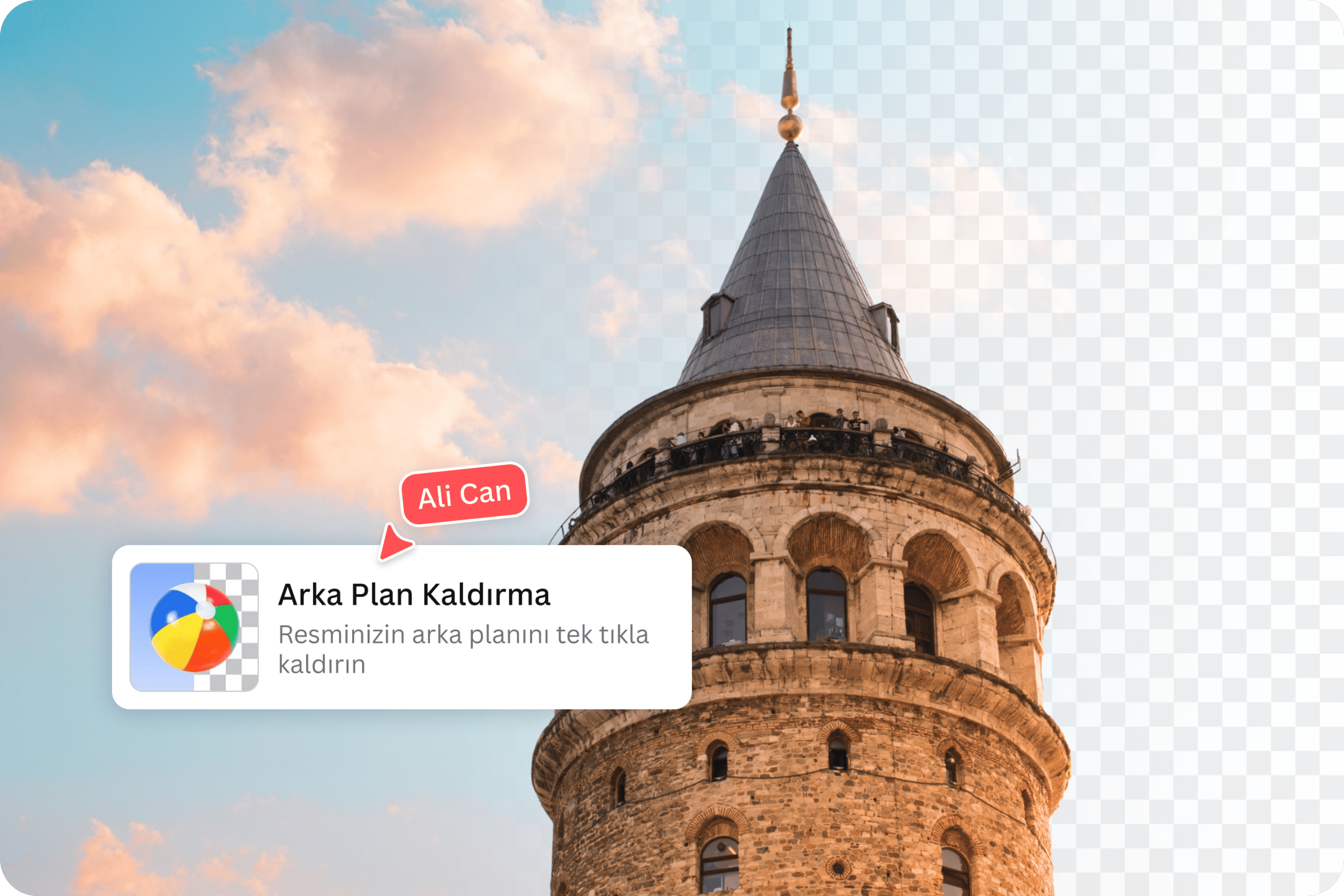
Şeffaf arka plan ile görsellerinizi her tasarıma uyarlayın
Canva’nın şeffaf resim oluşturma aracını kullanarak fotoğraf ve görsellerinizden dikkat dağıtan arka planları kaldırabilirsiniz. Arka planı şeffaf yapma özellikle aynı görseli farklı tasarım, renk ve platformlarda tekrar kullanmak istediğinizde işinizi kolaylaştırır. Şeffaf görselleri örneğin şu amaçlarla kullanabilirsiniz:
- Ürün fotoğraflarını e-ticaret görsellerine ve kataloglara yerleştirmek
- Logoları farklı renklerdeki sunum, afiş veya sosyal medya tasarımlarında kullanmak; logo şeffaf yapma için logonuzu yüklemeniz yeterlidir
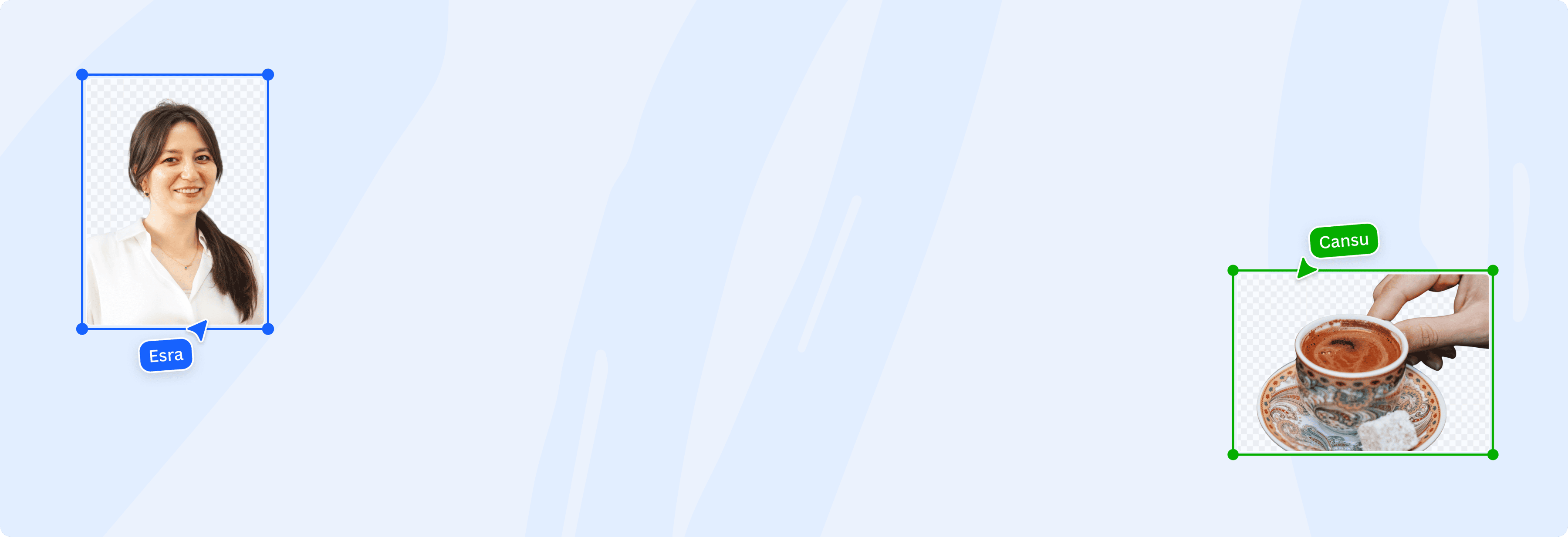
- Ekip görsellerini veya portreleri farklı arka planlarla birleştirmek
- Sunum ve raporlarda nesneleri metin veya grafiklerin üzerine yerleştirmek
- Instagram gönderileri, hikayeler veya reklam tasarımları hazırlamak
İster logo tasarlıyor, ister bir sunum hazırlıyor veya web siteniz için görsel oluşturuyor olun; şeffaf arka plan sayesinde aynı görseli farklı tasarımlara daha kolay uyarlayabilirsiniz. Arka plan şeffaf yapma ücretsizdir; görselinizi şeffaf PNG olarak indirin veya şeffaf PNG yapma aracıyla PNG oluşturmaya devam edin.
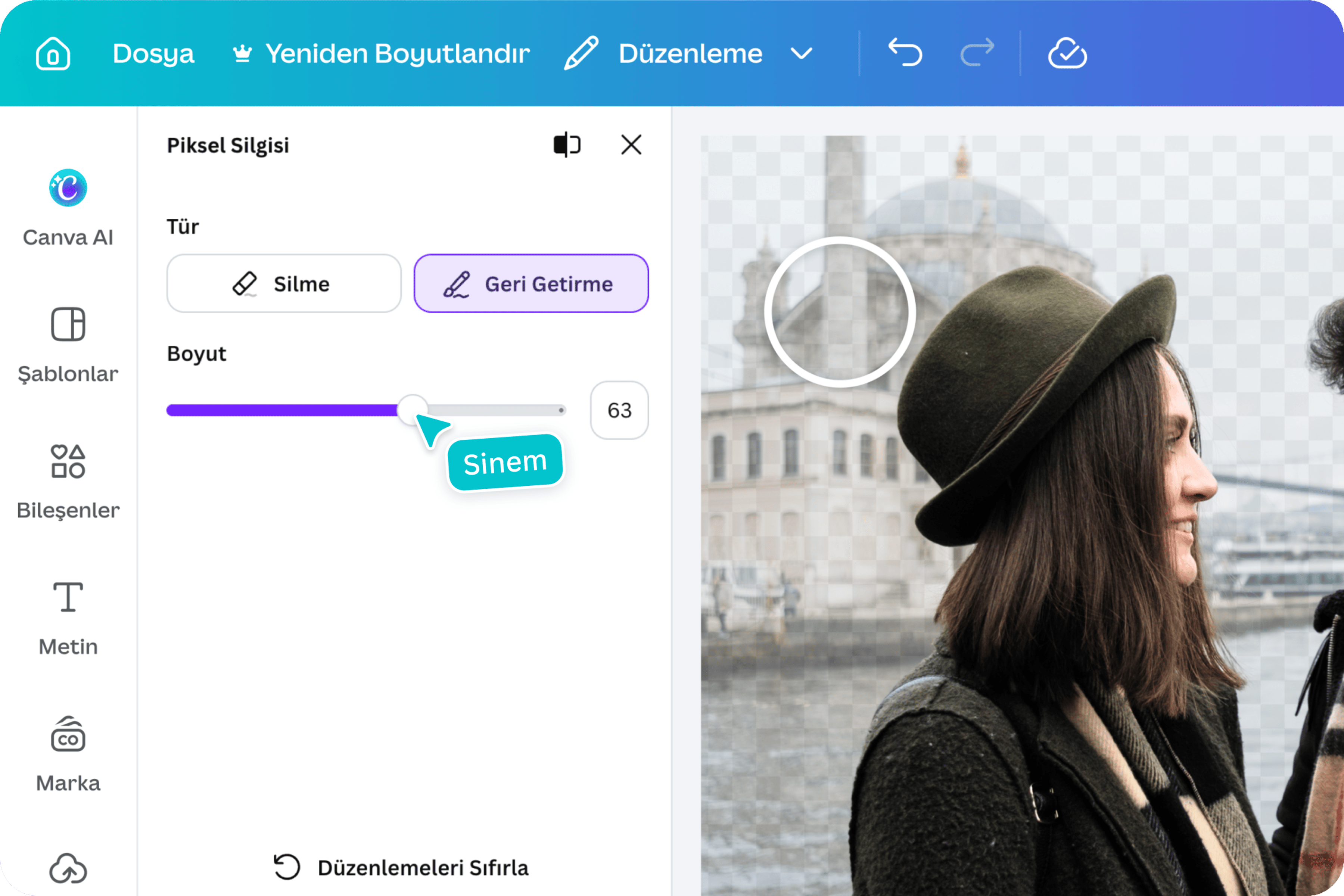
Resim arka planı şeffaf yapın ve düzenleyin
Canva ile resim arka planı şeffaf yapma işleminden sonra görseli düzenlemeye devam edebilirsiniz. Arka plan kaldırma sırasında kalmasını istediğiniz bir bölüm de silindiyse fırça araçlarıyla geri yükleyebilir; görünmesini istemediğiniz küçük alanları ayrıca kaldırabilirsiniz. Resmin arkasını şeffaf yapma, fotoğrafın arkasını şeffaf yapma veya imzanın arkasını şeffaf yapma için aynı adımlar geçerlidir. Bu özellik ile;
- Saç, ürün kenarları, kıyafetler veya karmaşık şekiller üzerinde rahatça çalışabilirsiniz.
- Ürün fotoğraflarını temiz bir zemine yerleştirebilirsiniz.
- Sosyal medya görsellerinde insanları veya nesneleri metin ve şekillerle katmanlayabilirsiniz.
- Logonuzu farklı tasarımlara ekleyebilirsiniz; logonun arkasını şeffaf yapma için logo arka plan kaldırma aracını kullanabilirsiniz.
Şeffaf arka plan oluşturduktan sonra sonucu doğrudan Canva’da kullanmaya devam edebilir veya PNG formatında indirerek başka projelere ekleyebilirsiniz.
Şeffaf resimlerinizi farklı projelerde yeniden kullanın
Bir görselin arka planı şeffaf yapma işlemini, diğer adıyla arka plan transparan yapma veya resim saydamlaştırma işlemini tamamladığınızda, aynı fotoğrafı her yeni tasarım için tekrar düzenlemek zorunda kalmazsınız. Görselinizi yeniden boyutlandırabilir, farklı arka planlara yerleştirebilir veya başka tasarım öğeleriyle birleştirebilirsiniz. Şeffaf resim özellikle şu işler için pratiktir:
- Ürün katalogları ve online mağaza görselleri
- Şeffaf arka planlı logo, marka logoları ve filigranlar
- Şeffaf profil resmi ve LinkedIn profil fotoğrafı
- CV, sunum ve portfolyo görselleri
- Sosyal medya gönderileri ve reklamlar
- Sticker, çıkartma ve kolaj tasarımları
- Afiş, davetiye ve etkinlik görselleri
Resim arka plan şeffaf yapma özelliği sayesinde farklı renk ve temalara sahip tasarımlarda aynı görseli daha esnek biçimde kullanabilirsiniz. Birden fazla ürün fotoğrafının arka planını aynı anda şeffaf yapmak için toplu arka plan kaldırma aracını kullanın. Canva’nın şeffaf resim aracını ücretsiz deneyin ve ihtiyacınıza uygun görseller oluşturun.
Arka plan nasıl şeffaf yapılır?
Resminizi yükleyin
Resmi yükle düğmesine tıklayın veya dosyanızı sayfaya sürükleyip bırakın. JPG, PNG, HEIC ve WEBP formatları desteklenir. Giriş yapmanız gerekmez; arka planı şeffaf yapma işlemi yükleme tamamlanınca otomatik başlar.Arka plan otomatik kaldırılır
Yükleme tamamlandığında Canva, Arka Plan Kaldırma ile arka planı otomatik olarak kaldırır. Arka plan şeffaf yapma işlemi birkaç saniye içinde tamamlanır; ek bir ayar yapmanız gerekmez.Sonucu sayfada önizleyin
Şeffaf arka planlı görselinizi sonuç ekranında önizleyin. Logoyu şeffaf yapma veya resmi şeffaf yapma sonucunda kenarların nasıl göründüğünü bu adımda kontrol edin.PNG formatında indirin
İndir düğmesine tıklayarak görselinizi giriş yapmadan, şeffaf arka plana sahip yüksek çözünürlüklü PNG dosyası olarak kaydedin. Yeni görselinizi pazarlama materyallerine, sunumlara, sosyal medya tasarımlarına veya Canva’daki diğer projelerinize ekleyin.Düzenlemeye devam edin
Daha hassas bir kesim için Düzenleme aracında aç'a tıklayın; bu adımda Canva hesabınıza giriş yapın veya ücretsiz kaydolun. Arka planın kalan parçalarını silin veya silinen bölümleri fırçayla geri getirin. Sezgisel fotoğraf düzenleyici(Yeni sekmede veya pencerede açılır)mizi kullanarak metin ekleyin(Yeni sekmede veya pencerede açılır), fotoğraf iyileştirmeleri(Yeni sekmede veya pencerede açılır) uygulayın veya Şeffaflık'ı seçip kaydırıcıyla resminize yumuşak kaplama efekti verin.
Sıkça Sorulan Sorular
Resminizi yükleyin; Canva Arka Plan Kaldırma ile arka planı otomatik olarak kaldırır ve şeffaf arka plan içeren görselinizi PNG formatında ücretsiz indirmenizi sağlar. Sonucu sayfada önizleyin, ardından giriş yapmadan indirin veya Düzenleme aracında aç ile Canva hesabınıza giriş yaparak düzenlemeye devam edin. Arka planı şeffaf yapma işlemini sık kullanıyorsanız arka plan kaldırma aracına sınırsız erişim için Canva hesabınızı Pro'ya yükseltebilirsiniz.