ลบพื้นหลังรูปภาพ
ลบพื้นหลังรูปภาพไหนก็ได้ในไม่กี่วินาที ฟรี ไม่ต้องมีทักษะดีไซน์
วางไฟล์ที่นี่หรือ

เมื่ออัพโหลดแสดงว่าคุณยอมรับข้อตกลงการใช้งานของ Canva อ่านนโยบายความเป็นส่วนตัวของเรา
วิธีลบแบ็คกราวน์ออกจากรูปภาพ
1
อัพโหลดรูปภาพของคุณ
เลือกปุ่ม “อัพโหลดรูปภาพของคุณ” หรือลากและวางไฟล์ที่ต้องการตัดพื้นหลังรูปได้อย่างง่ายดาย
2
แก้ไขดีไซน์ของคุณ
เลือก “BG Remover” บนแถบเครื่องมือเพื่อลบพื้นหลังรูปภาพของคุณในไม่กี่วินาที
3
ดาวน์โหลดดีไซน์ของคุณ
สุดท้าย ดาวน์โหลดเป็นไฟล์ PNG พื้นหลังโปร่งใส ความละเอียดสูง พร้อมใช้งานทันที


ลบสิ่งรบกวนออกจากภาพได้ในไม่กี่คลิก
อยากได้รูปหน้าตรงสำหรับใส่ CV รูปโปรไฟล์ที่ดูสะอาดตา หรือรูปประกอบสำหรับพรีเซนต์งานพรุ่งนี้ใช่ไหม? เพียงเลือก “BG Remover” ในโปรแกรมแก้ไขของ Canva ระบบจะตรวจจับวัตถุหลักและลบพื้นหลังออกให้อัตโนมัติ เพื่อให้คุณนำรูปไปวางบนพื้นหลังใหม่ เพิ่มลงในงานออกแบบ หรือปรับให้เข้ากับสไตล์ที่ต้องการได้ทันที ช่วยประหยัดเวลาในการแต่งรูปและทำให้ทุกภาพดูโดดเด่นขึ้น โดยไม่ต้องมีทักษะการตัดต่อซับซ้อน
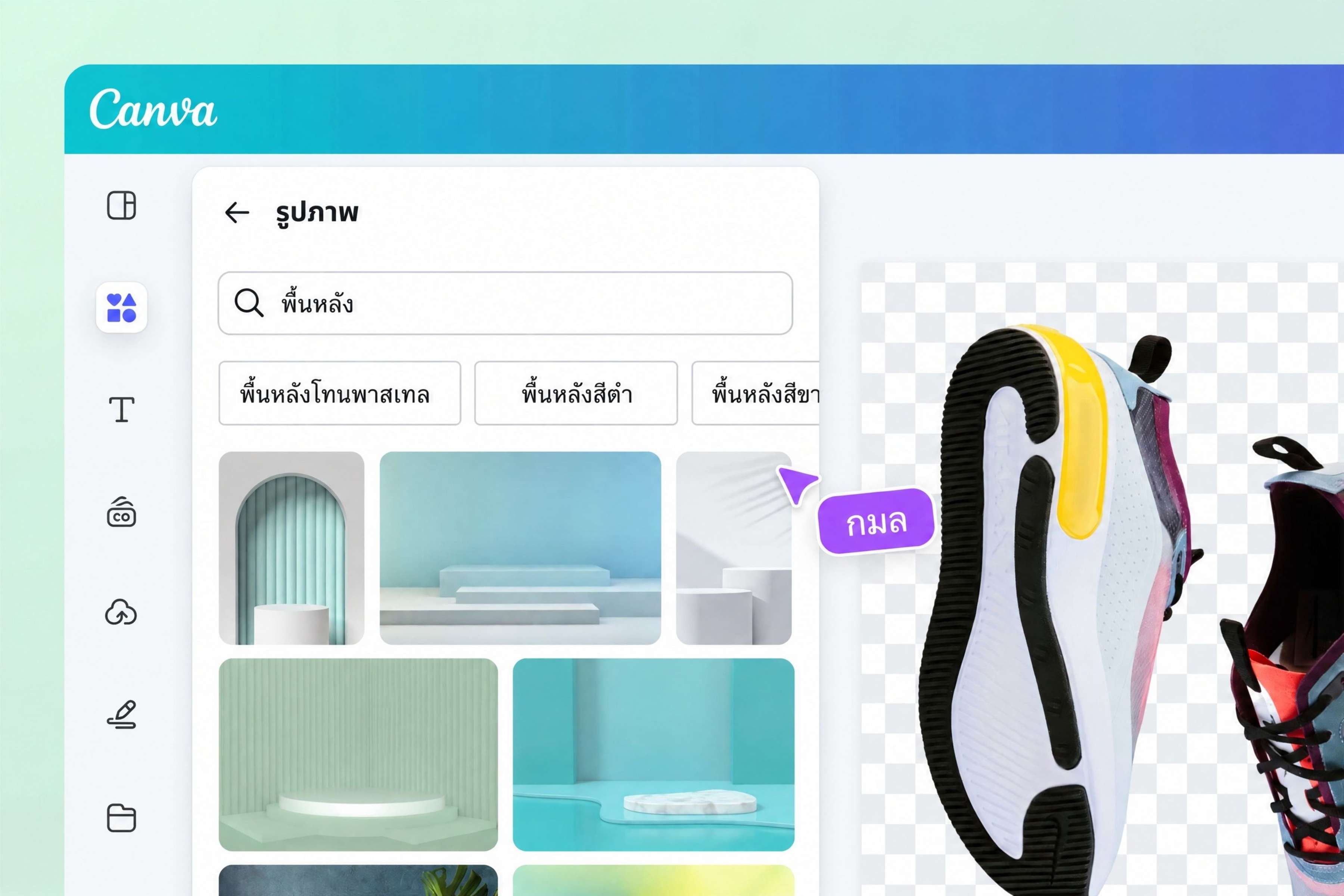
เปลี่ยนรูปภาพให้พร้อมใช้กับทุกไอเดีย
ไม่ว่าจะเป็นรูปคน สัตว์เลี้ยง หรือวัตถุ เครื่องมือลบพื้นหลังของ Canva ก็ช่วยตัดพื้นหลังออกได้ง่ายๆ เพียงอัปโหลดไฟล์ JPG, PNG, HEIC หรือ HEIF หรือเลือกภาพสต็อกจากไลบรารีมาใช้งานได้ทันที แม้ไม่มีพื้นฐานด้านดีไซน์ คุณก็สร้างภาพสินค้าสำหรับอีคอมเมิร์ซ ทำภาพตัดต่อ หรือปรับพื้นหลังรูปให้โปร่งใสเพื่อนำไปใช้กับงานออกแบบอื่นๆ ได้อย่างคล่องตัว สมัคร Canva Pro เพื่อใช้งานเครื่องมือลบพื้นหลังได้ไม่จำกัด พร้อมเข้าถึงฟีเจอร์ Background Remover สำหรับวิดีโอด้วย
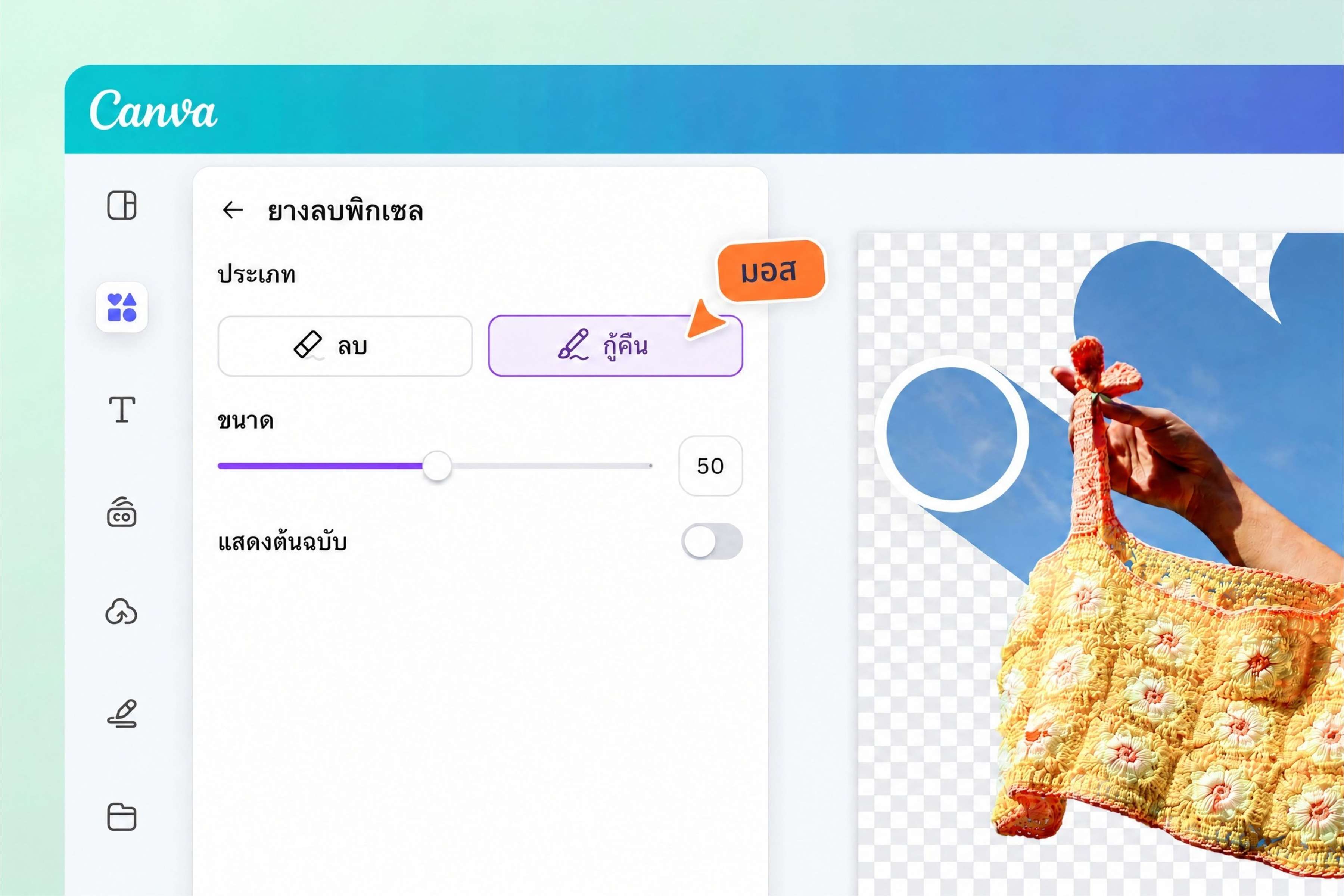
ลบและเก็บรายละเอียดในภาพได้อย่างลงตัว
ปรับแต่งรูปภาพได้แม่นยำยิ่งขึ้นด้วยโปรแกรมลบพื้นหลังออนไลน์ของ Canva ลบหรือคืนค่าบางส่วนของพื้นหลังเพื่อเก็บรายละเอียดสำคัญไว้ได้ตามต้องการ จากนั้นเลือกพื้นหลังใหม่จากคลังภาพเพื่อสร้างฉากที่เข้ากับงาน เติมสีสันและปรับภาพให้ดูโดดเด่นด้วยฟิลเตอร์ และเครื่องมือเพิ่มประสิทธิภาพรูปภาพ ไม่ว่าจะแต่งภาพสินค้า เตรียมโพสต์โซเชียล หรือปรับสไลด์ให้เรียบร้อยก่อนแปลง PPT เป็น PDF ออนไลน์ ก็ทำได้ครบในที่เดียว
วิธีลบแบ็คกราวน์ออกจากรูปภาพ
เปิด Canva
เปิด Canva บนแอปหรือเว็บเบราว์เซอร์ เริ่มโปรเจ็คต์ดีไซน์ใหม่ตั้งแต่ต้น หรือเลือกเท็มเพลตที่สร้างไว้ล่วงหน้าจากแกลเลอรี่ของเราอัพโหลดรูปภาพของคุณ
เลือกไฟล์จากอุปกรณ์ของคุณ ลากและวางลงบนโปรเจ็คต์ Canva จะเปลี่ยนไฟล์รูปภาพของคุณให้เป็นดีไซน์ที่แก้ไขได้ในทันทีลบแบ็คกราวน์รูปภาพ
เลือกรูปภาพของคุณแล้วแตะ BG Remover บนแถบเครื่องมือเพื่อลบแบ็คกราวน์ ถ้าต้องการปรับแต่งภาพถ่ายของคุณเพิ่มเติม ให้คลิก BG Remover อีกครั้ง จากนั้นเลือกส่วนที่คุณต้องการปรับด้วยตัวเองปรับปรุงดีไซน์ของคุณ
ก้าวไปไกลกว่าการลบแบ็คกราวน์ทั่วไปด้วย โปรแกรมตกแต่งรูปภาพ(เปิดในแท็บหรือหน้าต่างใหม่) อันทรงพลังของเรา ครอบตัด(เปิดในแท็บหรือหน้าต่างใหม่) รูปภาพของคุณเพื่อจัดกรอบใหม่ เพิ่มข้อความเพื่อบอกเล่าเรื่องราวที่ดีขึ้น หรือค้นหาองค์ประกอบกราฟิกอื่นๆ เพื่อเสริมการออกแบบของคุณดาวน์โหลดในรูปแบบ PNG
ดาวน์โหลดรูปภาพของคุณเป็นไฟล์ PNG ความละเอียดสูง แชร์ออนไลน์หรือใช้สำหรับทรัพย์สินของแบรนด์ การนำเสนอ และใช้เป็นวัตถุดิบในการดีไซน์อื่นๆ
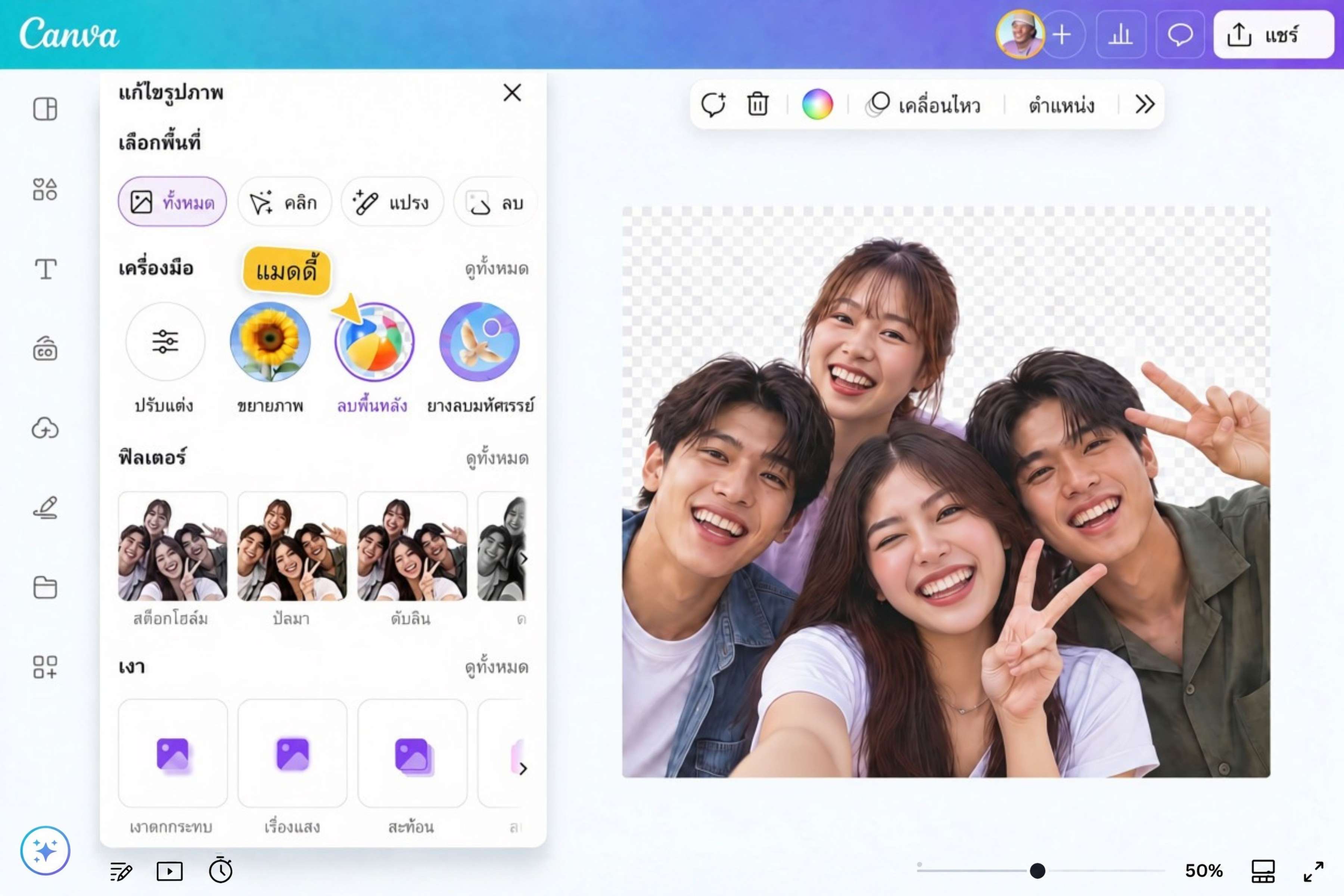
คำถามที่พบบ่อย
เครื่องมือลบพื้นหลังที่ดีควรใช้งานง่าย ตัดวัตถุหลักออกจากพื้นหลังได้รวดเร็ว และช่วยให้คุณนำภาพไปใช้งานต่อได้ทันที Canva มี BG Remover ที่ช่วยลบพื้นหลังอัตโนมัติ เพียงอัปโหลดรูปภาพลงในงานออกแบบ เลือกรูป แล้วคลิก “BG Remover” จากนั้นคุณสามารถเปลี่ยนพื้นหลัง ทำให้ภาพโปร่งใส หรือปรับแต่งภาพให้เข้ากับงานของคุณได้ในไม่กี่คลิก