
Enlever le fond de plusieurs images
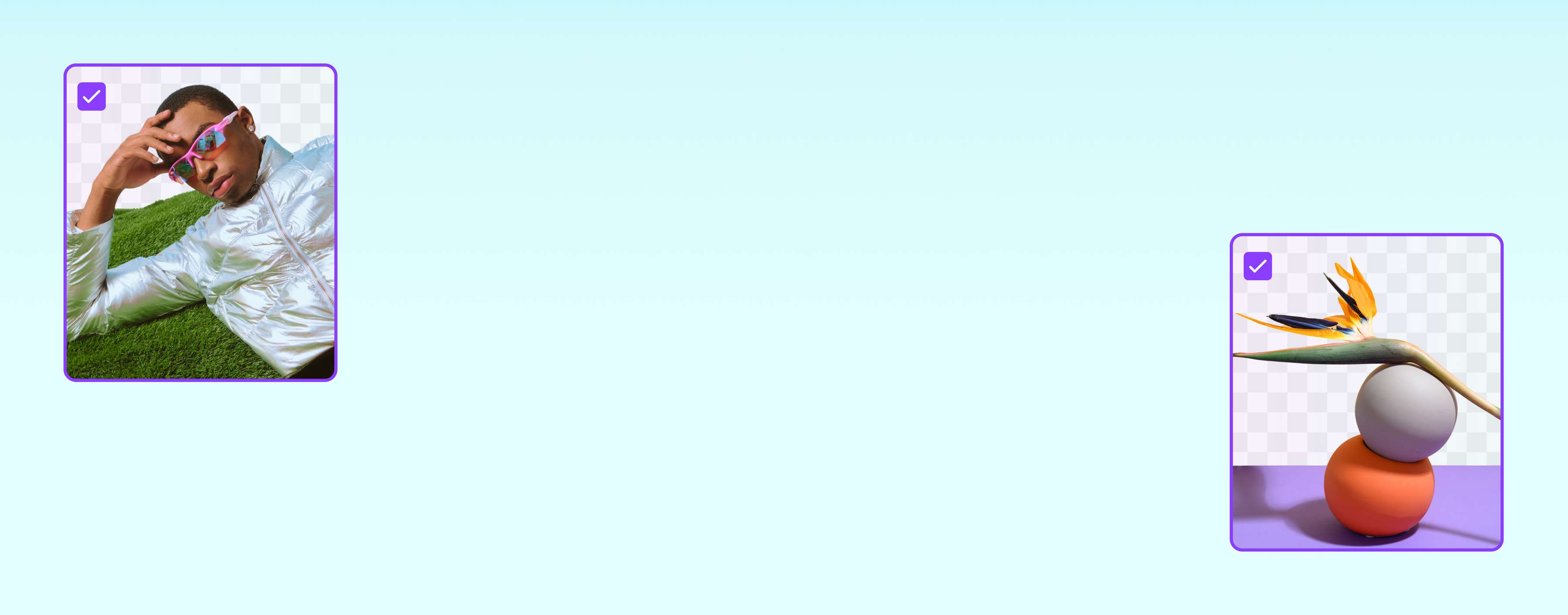
Jusqu’à 50 images d’un coup. Avec l’outil de Canva pour enlever le fond de plusieurs images, détourez vos photos et retrouvez vos PNG transparents là où se trouvent déjà vos modèles et vos mockups.
ou déposez-les ici
En savoir plus sur les formats et les exigences d’importation de Canva. Consultez notre Politique de confidentialité pour découvrir comment nous utilisons votre contenu.

L’outil incontournable pour enlever le fond de plusieurs images
Oubliez la suppression des arrière-plans image par image. Avec l’outil de Canva pour enlever le fond des images par lot, il vous suffit d’importer votre dossier et d’activer l’outil en quelques clics. Il traite jusqu’à 50 images par lot. Vous gagnez du temps sur les tâches fastidieuses et passez plus vite à la création. Aussi simple que ça !

Fini les allers-retours entre deux outils
La plupart des outils pour enlever le fond par lot vous renvoient un fichier ZIP et s’arrêtent là. Il faut ensuite réimporter chaque détourage dans votre outil de design, ce qui fait du passage de la suppression du fond à la retouche une vraie corvée. Ici, le fond transparent se crée directement dans Canva. Vos photos sont à portée de clic, prêtes à être modifiées ou ajoutées à vos designs. Placez-les sur un fond uni, dans un mockup ou directement dans l’un de nos modèles de photos gratuits. Chaque article de votre boutique en ligne garde le même style.

Des photos produits qui donnent envie
Mettez vos produits en valeur avec une photo produit parfaite. Retouchez vos images dans notre éditeur photo pour affiner les contours, ajuster la lumière et ajouter des filtres. Générez vos propres arrière-plans pour que vos photos de produits correspondent exactement à votre vision, ou placez-les dans un modèle de mockup. Une fois terminé, vous pouvez adapter vos images à d’autres supports avec Redimensionnement magique, tout en restant fidèle à votre Identité visuelle.

Allez au-delà de 50 images
Si vous travaillez sur un plus gros volume d’images, Leonardo.Ai peut s’en charger pour vous, avec désormais la suppression d’arrière-plan disponible via son API. Leonardo.Ai, qui fait aussi partie de Canva, peut traiter n’importe quel nombre d’images par programmation et ajouter l’agrandissement, la création de décors et bien plus encore avec une seule requête. Découvrir l’API de Leonardo.Ai.
Comment enlever le fond de plusieurs images en lot ?
Commencez à importer vos images
Cliquez sur « Importer vos images » depuis cette page, ou rendez-vous sur la page d’accueil de Canva et sélectionnez « Importer ».Sélectionnez des images ou un dossier
Sélectionnez plusieurs photos à la fois, ou prenez tout d’un coup en sélectionnant le dossier entier.Lancez la suppression d’arrière-plan
Choisissez « Supprimer l’arrière-plan » pour lancer le traitement. L’outil duplique vos images : une copie de vos originaux est donc conservée.Vérifiez vos images détourées
Passez en revue vos images pour vous assurer que tous les arrière-plans ont bien été supprimés. L’outil fonctionne mieux sur des sujets bien délimités, comme des personnes, des animaux ou des produits.Téléchargez ou continuez à créer
Téléchargez vos images au format PNG transparent, ou ouvrez n’importe quelle photo pour commencer à la modifier.

Questions fréquentes
Notre outil traite plusieurs images à la fois au lieu de les traiter une par une. Pour l’utiliser, ouvrez un dossier dans Canva, importez vos photos et choisissez « Supprimer l’arrière-plan » pour lancer le lot. Une fois le traitement terminé, vous pouvez soit les conserver dans votre dossier Canva pour les modifier plus tard, soit télécharger l’ensemble au format PNG transparent.