قص الصورة داخل دائرة أونلاين
قص صورتك على شكل دائرة لملفك الشخصي أو بطاقة عمل أو منشور. ضع الصورة داخل إطار دائري في Canva، ثم حرّكها واضبط تكبيرها لإبراز الوجه أو المنتج.
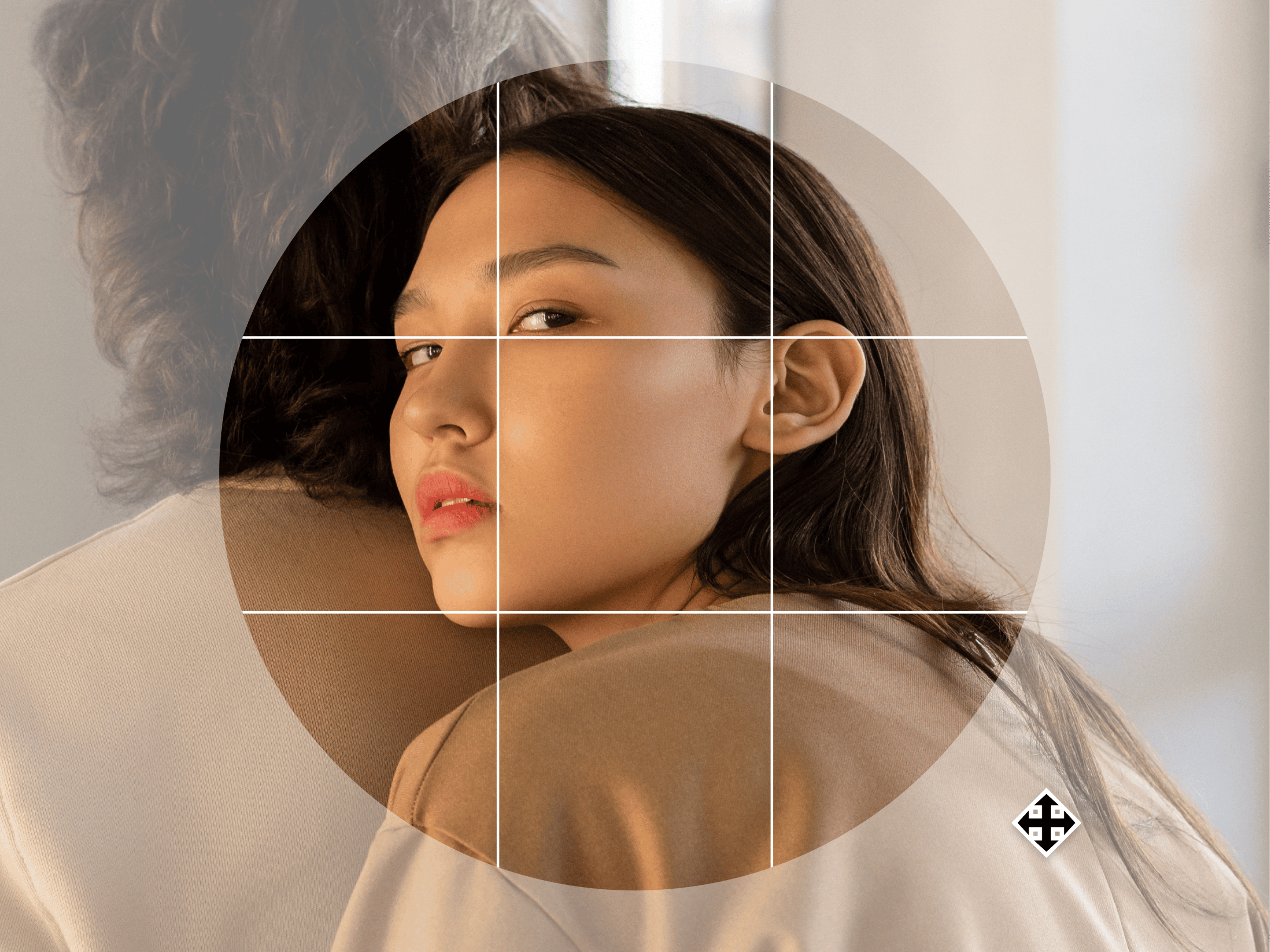
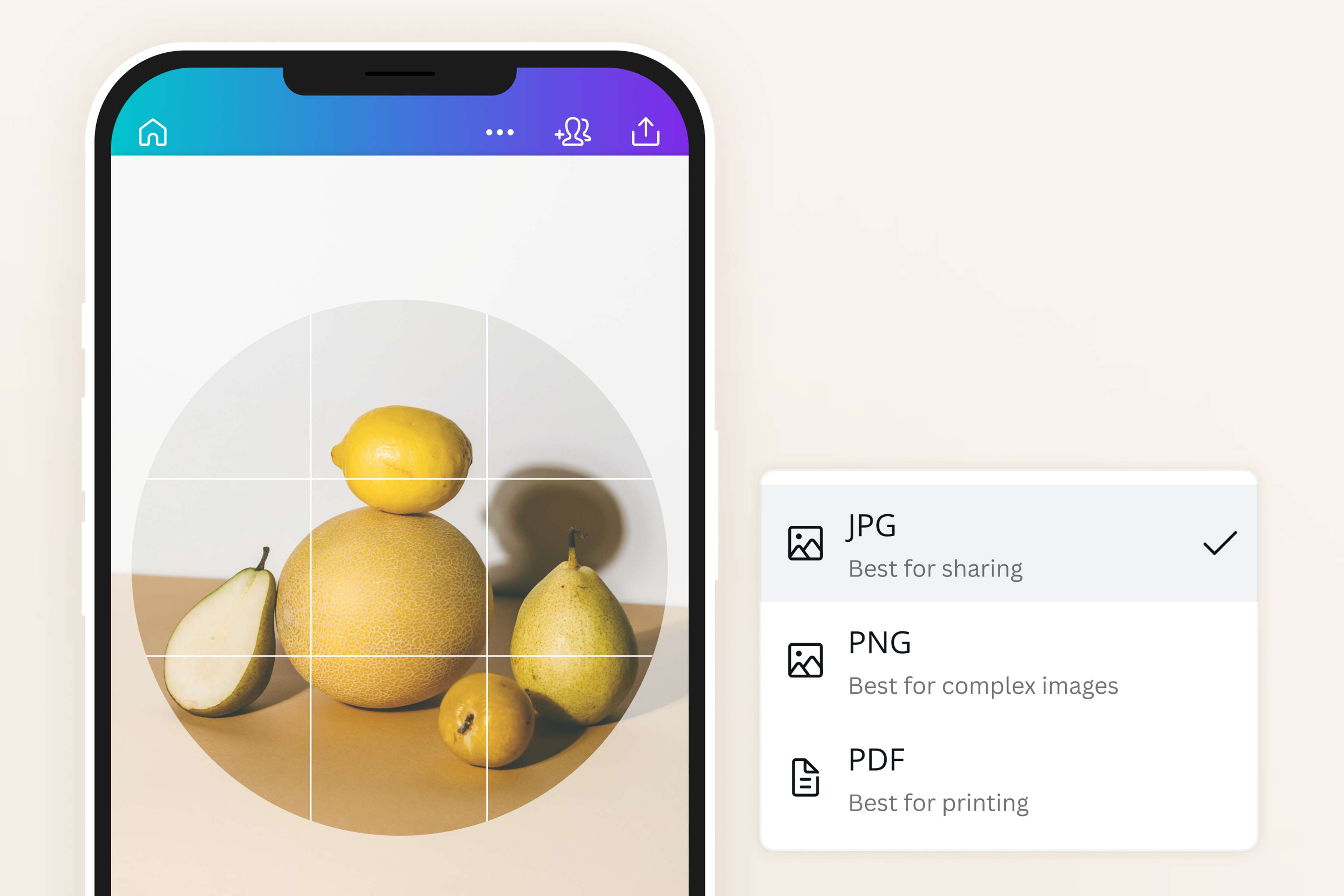
اختر مركز الدائرة قبل القص
حدد العنصر الذي يجب أن يراه المشاهد أولا. في صورة شخصية، اترك مساحة متوازنة حول الرأس ولا تضع العينين قرب الحافة. وفي صورة منتج، اجعل الجسم الرئيسي في المنتصف واترك التفاصيل الثانوية خارج الدائرة إذا كانت تشتت الانتباه.
مثال عملي: صورة موظف أبعادها أفقية وتضم خلفية واسعة. ضعها داخل إطار دائري، كبرها حتى يشغل الوجه معظم المساحة، ثم حركها قليلا إلى أعلى كي لا يلامس الذقن الحافة. راجع النتيجة بحجم صورة الملف الشخصي، لا بحجم لوحة التحرير فقط.
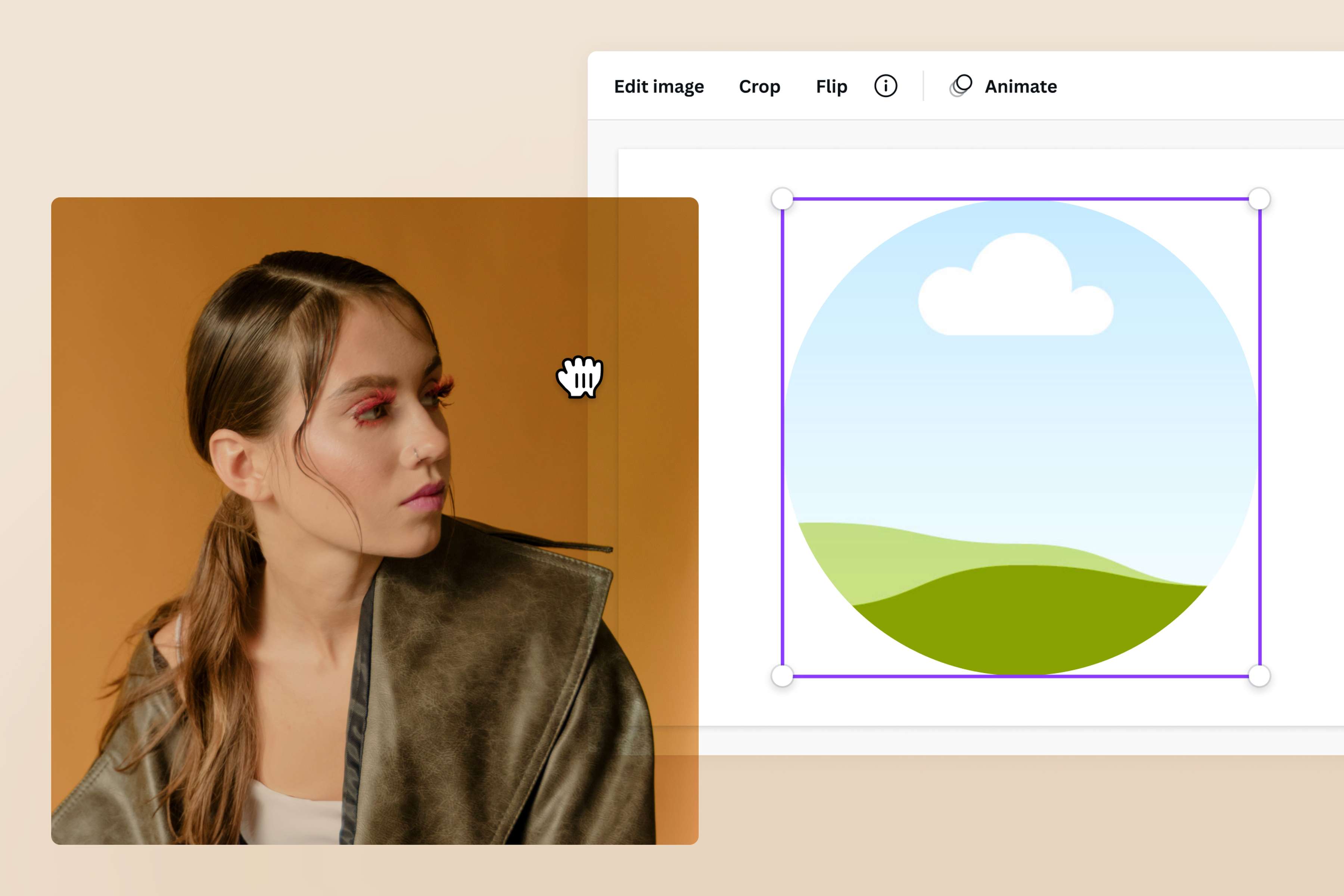
اضبط الصورة داخل الدائرة
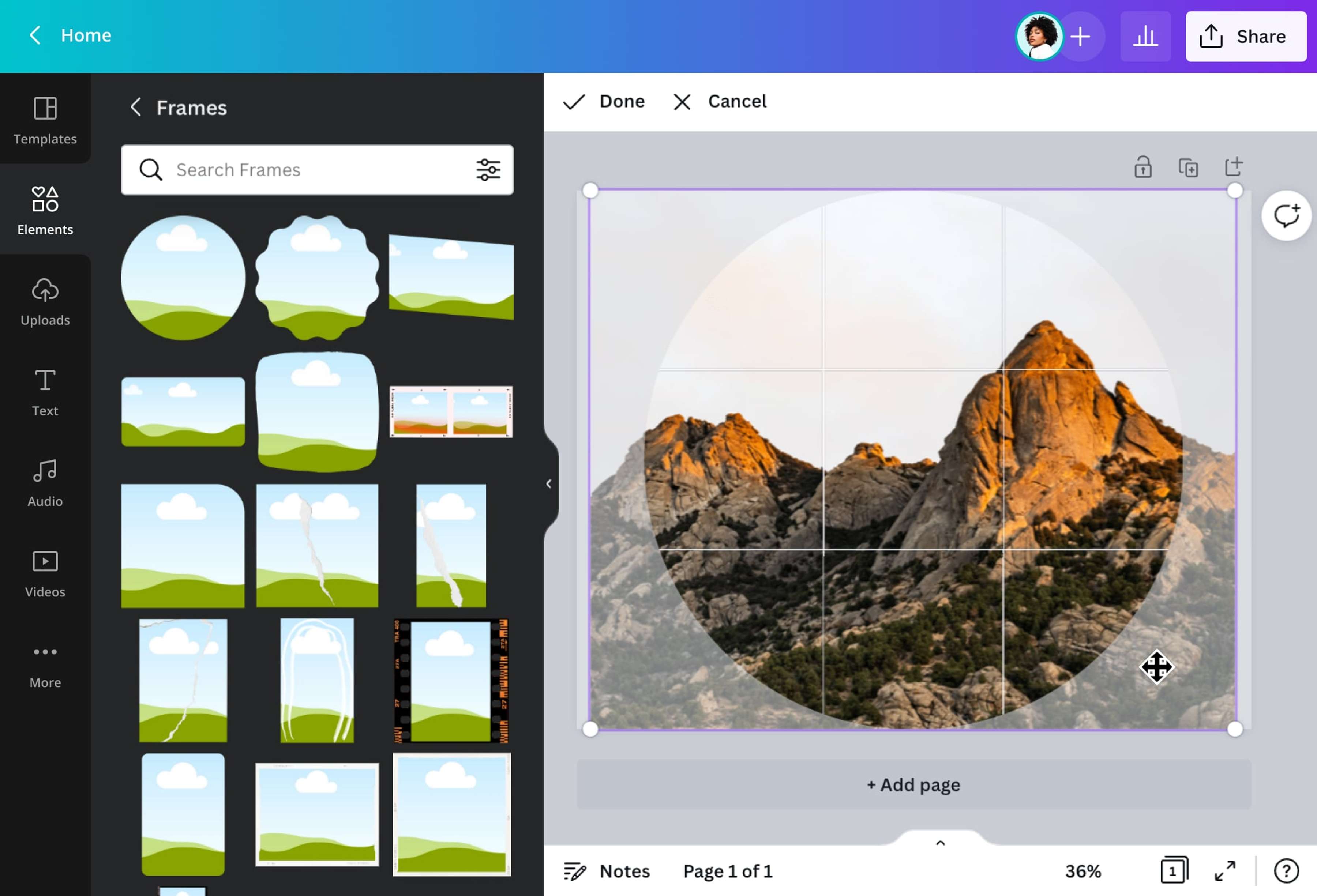
لاقتصاص الصورة داخل دائرة، افتح العناصر ثم اختر إطارا دائريا من الإطارات واسحب صورتك إليه. كبر الصورة أو صغرها داخل الإطار، ثم حركها حتى يبقى الوجه أو العنصر المهم بعيدا عن الحافة. راجع المساحة فوق الرأس وتحت الذقن، واختبر القص بالحجم الصغير إذا كانت الصورة لملف شخصي. استخدم مقاسا مستطيلا عندما تتطلب وجهة النشر نسبة مختلفة.
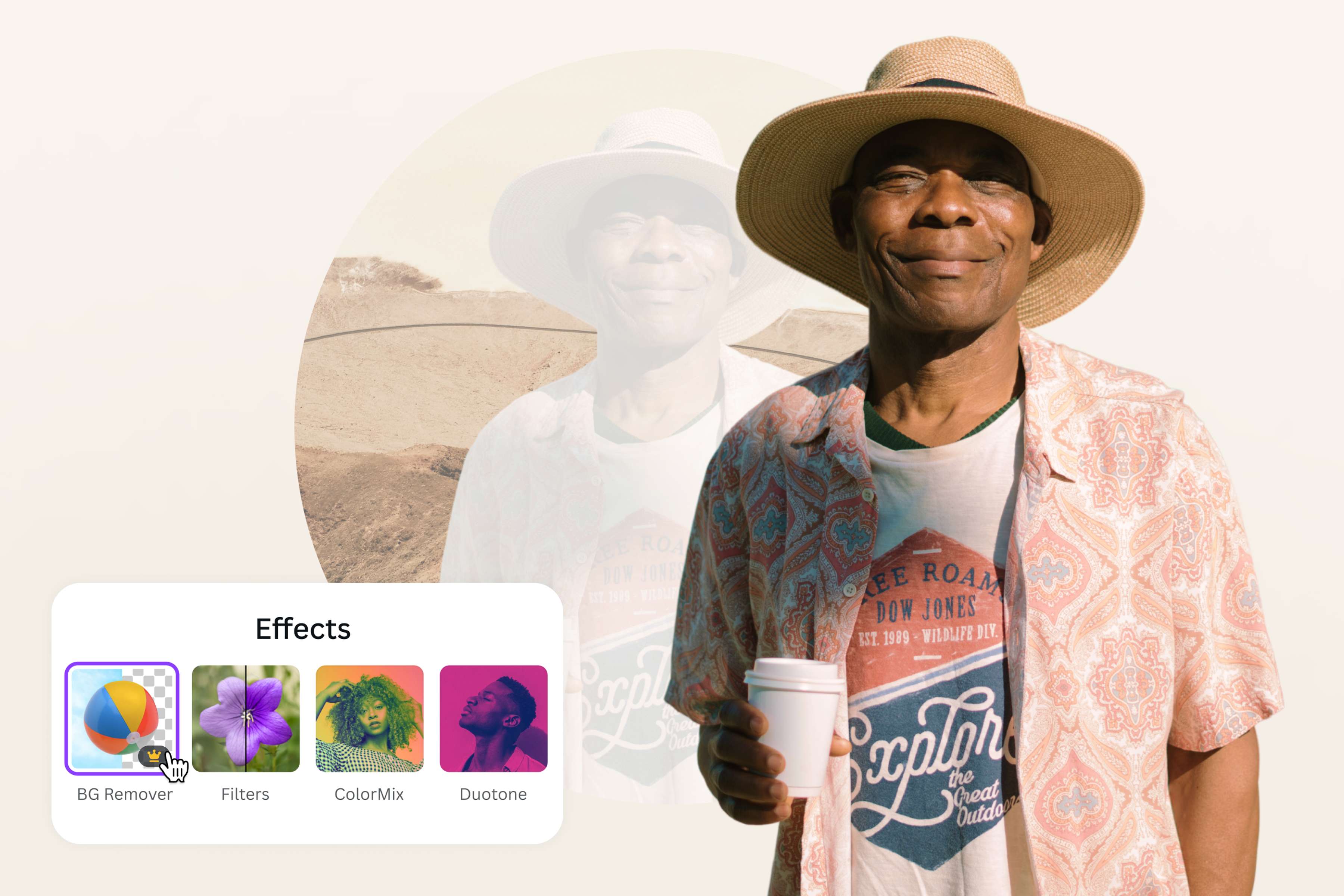
راجع القص قبل التنزيل
راجع الحواف والوجه بالحجم النهائي في محرر الصور. أضف تأثيرات الصور فقط إذا احتجت إليها؛ أما تمويه الصورة فمهمة أخرى. لزوايا شفافة خارج الدائرة، اختر PNG وفعل الخلفية الشفافة إذا ظهرت في حسابك، ثم افحص الملف الناتج؛ الإطار الدائري لا يزيل خلفية الصورة الأصلية.
كيفية اقتصاص صورة في شكل دائرة
فتح Canva
افتح تصميماً في Canva، ثم ارفع الصورة من جهازك عبر «التحميلات» وأضفها إلى التصميم.اقتصاص الصورة باستخدام الإطارات
افتح «العناصر» وابحث عن «إطارات». أضف إطاراً دائرياً إلى الصفحة، ثم اسحب الصورة إليه.تحرير الصورة التي تم اقتصاصها
انقر نقراً مزدوجاً على الصورة داخل الإطار، ثم حرّكها واضبط تكبيرها. اترك مساحة حول الوجه أو المنتج كي لا تقطعه حافة الدائرة.تخصيص الصورة
اضبط حجم الإطار وموضعه داخل التصميم. يمكنك استخدام الصورة الدائرية في بطاقة أو منشور، أو جعلها العنصر الوحيد في صفحة مربعة.مشاركة أو تنزيل
نزّل التصميم بصيغة JPG أو PNG. إذا أردت زوايا شفافة خارج الدائرة، اختر PNG وفعّل «خلفية شفافة» إن كانت متاحة في حسابك؛ ملف JPG يحتفظ بخلفية مستطيلة.
الأسئلة المتكررة
- القص الدائري يضع الصورة داخل إطار دائري، بينما القص العادي يزيل أجزاء من الحواف بنسبة مستطيلة أو مربعة. حرك الصورة داخل الدائرة وراجع الحواف قبل التنزيل.