- หมุนวิดีโอ
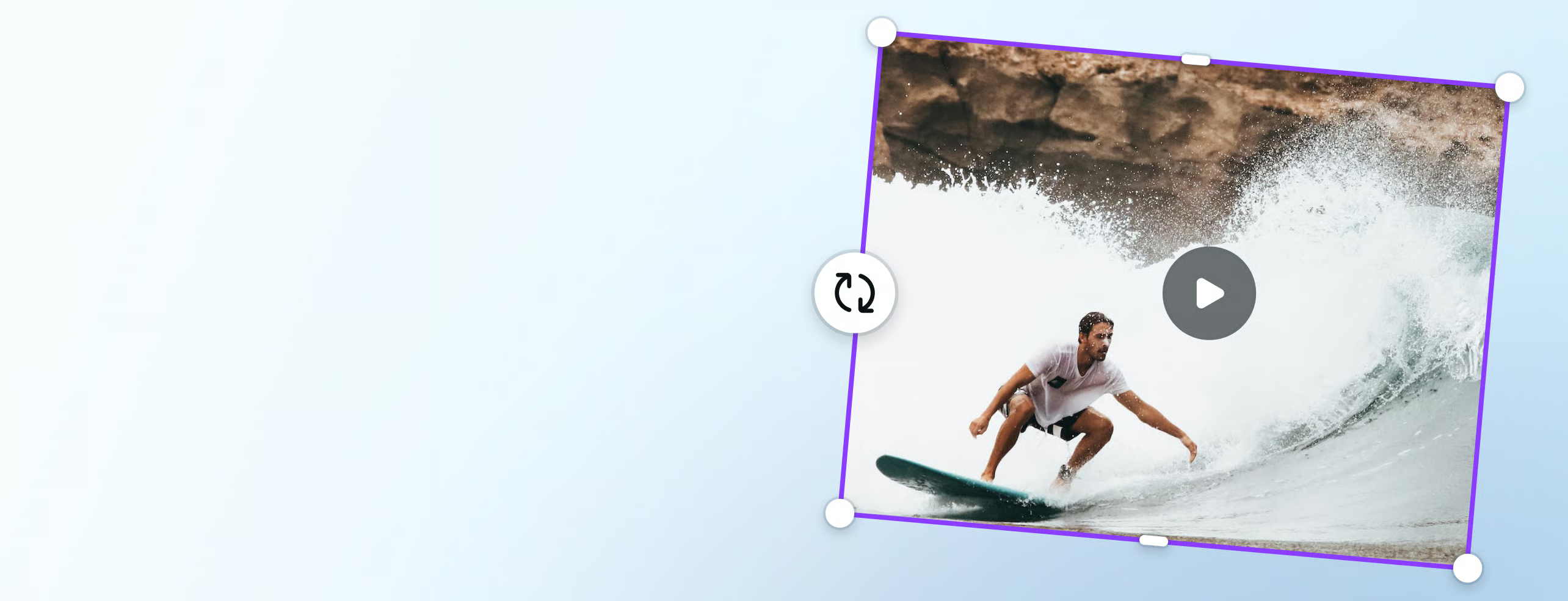
หมุนวิดีโอจนได้มุมที่ใช่
หมุนวิดีโอได้ง่าย ๆ ทั้งในคอมและโทรศัพท์ แค่อัพโหลดวิดีโอลงในโปรแกรมหมุนวิดีโอออนไลน์ของ Canva แล้วหมุนไปด้านข้าง พลิกกลับหัว หรือเลือกมุมที่ต้องการ จะหมุนวิดีโอเป็นแนวนอนหรือแนวตั้งก็ได้ เพื่อให้ดูดีบนทุกหน้าจอ
หรือวางไฟล์ที่นี่
เรียนรู้เกี่ยวกับรูปแบบและข้อกำหนดในการอัพโหลดของ Canva ดูวิธีที่เราใช้คอนเทนต์ของคุณได้ในนโยบายความเป็นส่วนตัวของเรา
แก้ไขทิศทางวิดีโอให้ถูกต้อง

ถ่ายวิดีโอมาตะแคงหรือกลับหัว ก็แก้ได้ง่าย ๆ ด้วยเครื่องมือหมุนวิดีโอจาก Canva แค่หมุนวิดีโอเป็นแนวตั้งหรือแนวนอนตามที่ต้องการ ก็ได้วิดีโอที่ดูถูกทิศ โดยคุณภาพยังเหมือนเดิม จะหมุนวิดีโอจากแนวตั้งเป็นแนวนอน หรือจากแนวนอนเป็นแนวตั้งก็ทำได้ในไม่กี่คลิก เครื่องมือหมุนวิดีโอออนไลน์ฟรีของ Canva ใช้ได้กับทุกคลิปและฟุตเทจ ไม่ว่าจะถ่ายจากมือถือ กล้อง หรือโดรน และใช้งานได้ทั้งในคอมและโทรศัพท์ เพื่อให้วิดีโอแสดงผลสวยบนทุกหน้าจอ
หมุนวิดีโอได้ในทุกองศา

วิดีโอเอียง ถ่ายกลับหัว หรือแนวภาพไม่พอดีกับช่องทางที่จะโพสต์ ก็ไม่ต้องเริ่มถ่ายใหม่ให้เสียเวลา Canva ช่วยให้คุณหมุนวิดีโอออนไลน์เพื่อแก้ทิศทางของคลิปได้อย่างรวดเร็ว ไม่ว่าจะเปลี่ยนวิดีโอแนวตั้งเป็นแนวนอน หมุนแนวนอนให้เป็นแนวตั้ง หรือปรับมุมภาพเพื่อให้องค์ประกอบในวิดีโอดูลงตัวขึ้น
เลือกหมุนวิดีโอไปด้านข้าง 90 หรือ 270 องศา พลิกคลิปกลับหัว 180 องศา หรือเอียงตามมุมที่ต้องการได้อย่างอิสระ จะหมุนตามเข็มนาฬิกาหรือทวนเข็มนาฬิกาก็ทำได้ในไม่กี่คลิก เมื่อได้มุมที่ใช่แล้ว คุณยังปรับขนาด ครอปวิดีโอ เพิ่มข้อความ หรือใส่เพลงต่อใน Canva ได้ทันที เพื่อเปลี่ยนคลิปที่ถ่ายพลาดให้กลายเป็นวิดีโอพร้อมโพสต์บนโซเชียลหรือนำเสนอผลงานได้อย่างมั่นใจ
หมุนเสร็จแล้ว แต่งต่อได้เลย

การหมุนวิดีโอให้ถูกทิศเป็นเพียงจุดเริ่มต้นเท่านั้น เปลี่ยนคลิปที่ถ่ายเอียงหรือกลับหัวให้กลายเป็นวิดีโอที่ดูน่าสนใจและพร้อมใช้งานต่อได้ใน Canva โดยไม่ต้องสลับไปใช้หลายแอป หลังปรับมุมวิดีโอเสร็จ คุณสามารถตัดช่วงที่ไม่ต้องการ ครอปวิดีโอให้พอดีกับเฟรม และปรับองค์ประกอบของคลิปให้เข้ากับช่องทางที่ต้องการโพสต์ได้ทันที
เพิ่มข้อความเพื่อสื่อสารประเด็นสำคัญ ใส่เพลงหรือเสียงประกอบ เพิ่มซับไตเติ้ลให้คนดูเข้าใจเนื้อหาได้แม้ปิดเสียง และรวมหลายคลิปเข้าด้วยกันด้วยช่วงการเปลี่ยนภาพที่ลื่นไหล เลือกใช้วิดีโอ ภาพ เสียง และองค์ประกอบจากคลังสื่อของ Canva เพื่อเปลี่ยนคลิปธรรมดาให้เป็นคอนเทนต์สำหรับ TikTok, Instagram Reels, YouTube หรือวิดีโอนำเสนอที่ดูเป็นมืออาชีพได้ในที่เดียว
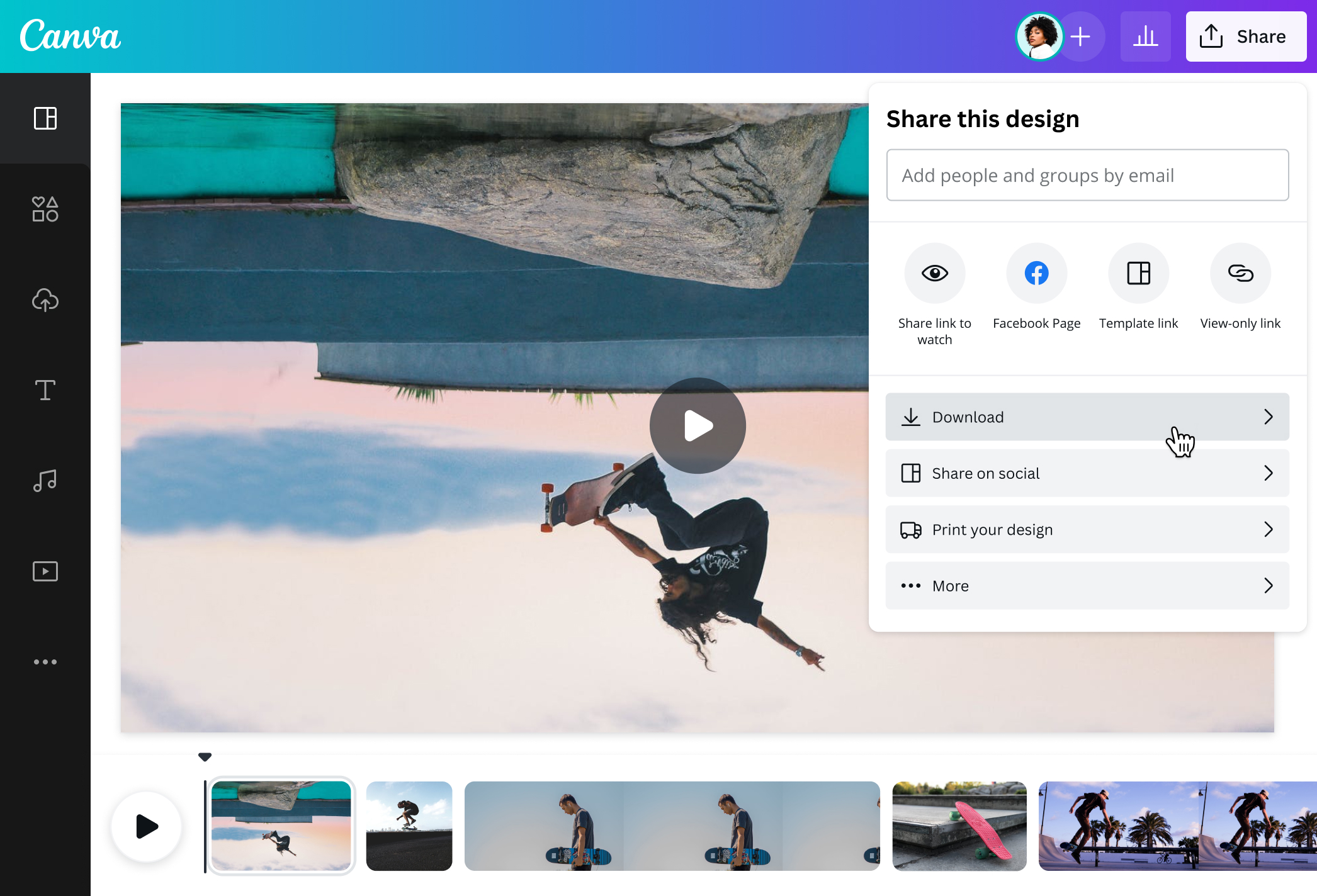
วิธีหมุนวิดีโอ

คำถามที่พบบ่อย
- เริ่มโปรเจ็กต์วิดีโอแนวนอน อัพโหลดวิดีโอแนวตั้งแล้วลากลงบนหน้ากระดาน คลิกวิดีโอ แล้วลากปุ่มหมุนไปที่ 90 องศา (ตามเข็มนาฬิกา) หรือ -90 องศา (ทวนเข็มนาฬิกา) ปรับขนาดให้พอดีหน้าจอ แล้วดาวน์โหลดเป็น MP4 ไม่มีลายน้ำได้เลย อยากหมุนวิดีโอเป็นแนวตั้งก็ทำแบบเดียวกัน แค่เริ่มจากโปรเจ็กต์แนวตั้ง
- ดาวน์โหลดแอป Canva จาก App Store หรือ Google Play แล้วเปิดแอป เลือกวิดีโอจากแกลเลอรี่ คลิกวิดีโอ แล้วลากปุ่มหมุนไปมุมที่ต้องการ ใช้โปรแกรมหมุนวิดีโอออนไลน์ฟรีได้เลย แถมแก้ไขวิดีโอต่อได้ทุกที่ทุกเวลา
- การหมุนวิดีโอ 180 องศาคือการพลิกวิดีโอให้กลับหัว เริ่มจากสร้างโปรเจ็กต์วิดีโอแนวนอนหรือวิดีโอมือถือ อัพโหลดวิดีโอแล้ววางลงบนหน้ากระดาน จากนั้นลากปุ่มหมุนจนวิดีโอพลิกกลับหัว แล้วบันทึกเป็นไฟล์ MP4 ได้เลย
- อัพโหลดวิดีโอ คลิกปุ่มหมุน แล้วดาวน์โหลดเป็นไฟล์ MP4 ได้ฟรี ไม่มีลายน้ำ เครื่องมือหมุนวิดีโอของ Canva ไม่ใส่ลายน้ำ แม้คุณจะกลับด้านวิดีโอ ครอป ใส่เพลง หรือเพิ่มกราฟิกลงไปก็ตาม
- ใช้ปุ่มครอปเพื่อตัดวิดีโอให้ได้ขนาดที่ต้องการ แล้วใช้ปุ่มหมุนเพื่อหมุนวิดีโอ ทำได้ในที่เดียว นอกจากนี้ยังกลับด้านวิดีโอได้ในคลิกเดียว พร้อมเพิ่มเพลง วิดีโอสต็อก และช่วงการเปลี่ยนภาพได้อีกมาก
- เปิด Canva บนเบราว์เซอร์ หรือใช้แอปบน Windows และ Mac แล้วอัพโหลดวิดีโอ คลิกที่วิดีโอ และลากปุ่มหมุนจนได้มุมที่ต้องการ ไม่ต้องติดตั้งโปรแกรมตัดต่อเพิ่ม
- ไม่ต้องกังวล เครื่องมือหมุนวิดีโอของ Canva ช่วยให้คุณหมุนวิดีโอเป็นแนวตั้งหรือแนวนอนโดยยังคงคุณภาพวิดีโอไว้เหมือนเดิม
- อัพโหลดไฟล์ MP4, MPEG, MOV, MKV หรือ WEBM แล้วหมุนวิดีโอได้เลย
- แก้วิดีโอมือถือที่ถ่ายผิดแนวก่อนโพสต์ลง Reels หรือ TikTok เตรียมคลิปแนวตั้งให้พอดีหน้าจอ แก้วิดีโอสอนหรือวิดีโอนำเสนอที่กลับหัว และปรับคลิปให้ตรงแนวก่อนรวมกับคลิปอื่น

@mayscreative